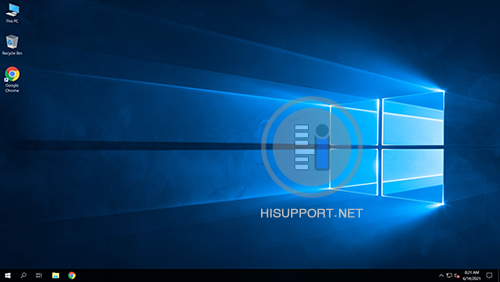
شما میتوانید با استفاده از نرمافزار Remote Desktop به راحتی و با سرعت بالا به دسکتاپ سرور خود متصل شوید و با سرعت بالا با آن کار کنید.
در این مقاله به نحوه کار با Remote Desktop اشاره میکنیم:
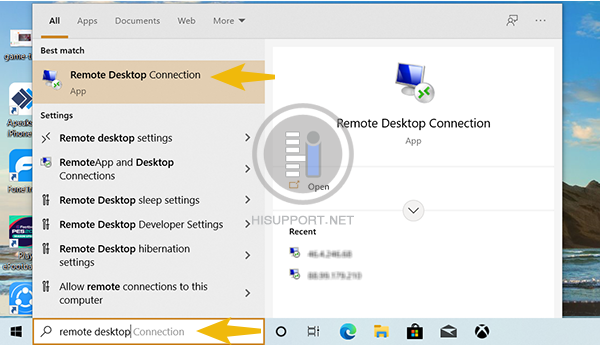
1- نرمافزار Remote Desktop به صورت پیشفرض در ویندوز کامپیوتر شما وجود دارد. کافیست مطابق با تصویر زیر عبارت remote desktop را در کامپیوتر خود جستجو کنید و سپس بر روی آن کلیک نمایید.
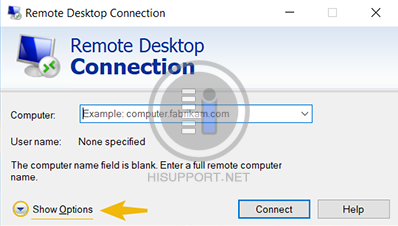
2- در پنجره باز شده بر روی Show Options کلیک کنید تا گزینهها باز شوند.
3- مطابق با تصویر، فیلدها را به شرح زیر تکمیل کنید و سپس بر روی دکمه Connect کلیک کنید:
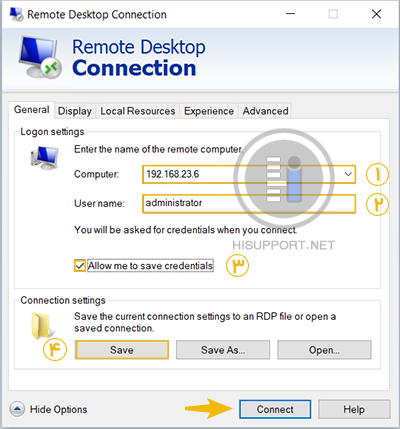
Computer: در این فیلد IP سرور را وارد کنید.
Username: در این قسمت نام کاربری که معمولا administrator میباشد را وارد کنید.
چکباکس گزینه Allow me to save creditional را فعال کنید تا IP و نام کاربری برای مراجعات بعدی ذخیره شوند.
در قسمت Connection Settings بر روی دکمه Save کلیک کنید.
در انتها دکمه Connect را اعمال کنید.
4- لحظاتی منتظر بمانید تا اطلاعات وارد شده فراخوانی شوند.
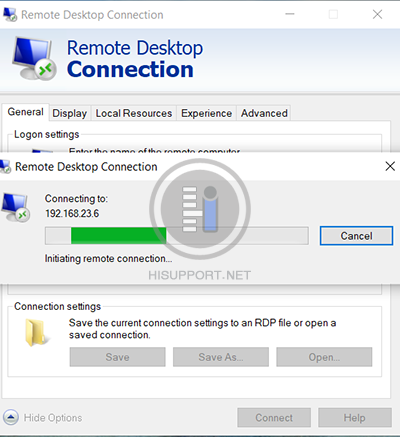
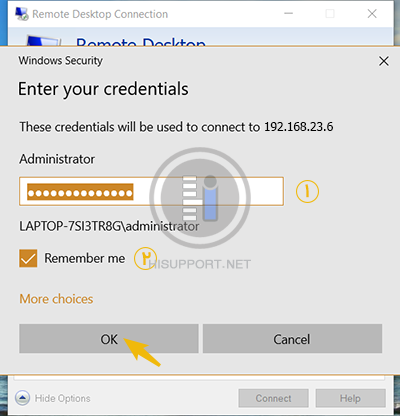
5- حال رمز عبور سرور از شما سوال میشود، بنابراین رمز عبور را وارد کنید و با فعال کردن چکباکس remember me برای مراجعات بعدی آن را ذخیره کنید. سپس بر روی دکمه OK کلیک کنید.
کار تمام شد! حال دسکتاپ سرور مطابق با تصویر زیر در دسترس شما قرار خواهد گرفت. میتوانید از سرور خود استفاده کنید :)